
Tutorial Slot Demo Mode Battery Saver untuk Main Lancar
Pernahkah kamu merasa asyik bermain Slot Demo tapi tiba-tiba HP terasa panas dan gerakan animasi di layar jadi patah-patah? Masalah ini sering terjadi karena mesin game bekerja terlalu keras untuk merender grafik yang kompleks. Untungnya, di platform Mabosbet, sebagian besar provider besar seperti Pragmatic Play sudah menyertakan fitur cerdas bernama Battery Saver. Fitur ini bukan sekadar untuk menghemat daya, tapi juga kunci rahasia agar permainanmu berjalan jauh lebih mulus, terutama jika kamu menggunakan smartphone dengan spesifikasi menengah.
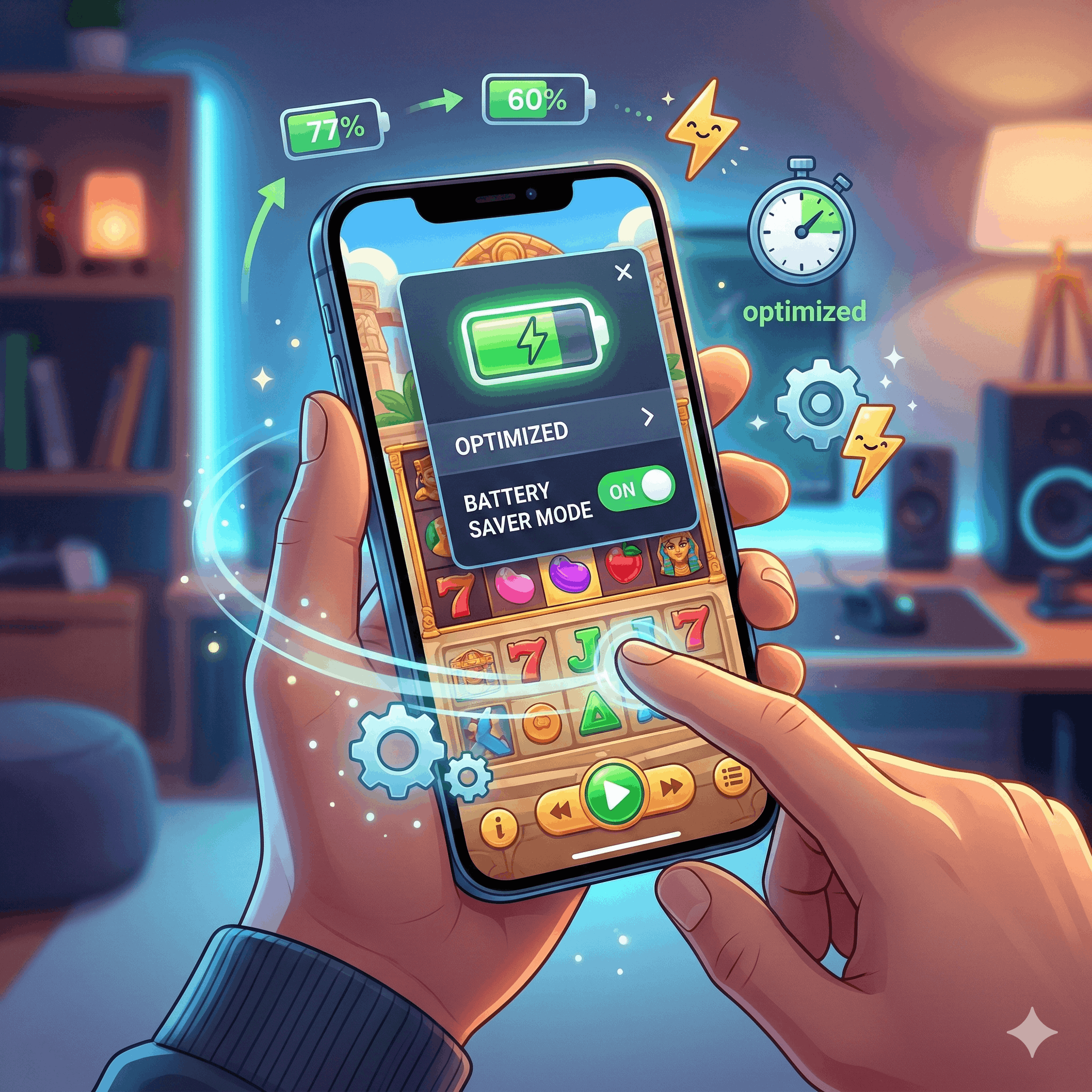
Dalam artikel ini, kita akan bedah tuntas bagaimana cara mengaktifkan dan manfaat besar di balik fitur yang sering terlupakan ini.
Apa Itu Fitur Battery Saver di Dalam Game Slot Demo?
Berbeda dengan mode hemat daya bawaan HP, fitur Battery Saver di dalam menu pengaturan game slot bekerja dengan cara mengurangi beban kerja prosesor grafik (GPU). Fitur ini akan membatasi atau menyederhanakan animasi yang tidak terlalu penting tanpa merubah sistem perhitungan kemenangan atau algoritma RNG. Jadi, peluang kamu untuk menang tetap sama, namun performa perangkat jadi jauh lebih stabil.
Manfaat Utama Mengaktifkan Battery Saver:
-
Mengurangi Panas (Overheat): Perangkat tidak cepat panas karena beban kerja mesin berkurang.
-
Menghilangkan Lag: Dengan animasi yang lebih ringan, frame rate permainan jadi lebih konsisten dan anti-lag.
-
Hemat Kuota & Daya: Mengurangi penggunaan energi baterai sehingga kamu bisa melakukan simulasi strategi lebih lama.
Langkah-Langkah Mengaktifkan Mode Battery Saver Untuk Main Slot Demo
Ikuti panduan praktis berikut ini untuk mengubah pengaturan game kamu:
1. Masuk ke Slot Demo Favoritmu
Buka salah satu game demo, misalnya Gates of Olympus atau Sweet Bonanza. Tunggu hingga seluruh aset visual termuat dengan sempurna di browser kamu.
2. Buka Menu Pengaturan (Settings)
Cari ikon tiga garis horisontal atau ikon gerigi (gear) yang biasanya terletak di pojok kiri bawah atau kanan bawah layar permainan. Klik ikon tersebut untuk membuka jendela pengaturan sistem.
3. Cari Opsi “Hemat Baterai” atau “Battery Saver”
Di dalam menu tersebut, kamu akan melihat beberapa kotak centang. Cari tulisan “Hemat Baterai” atau dalam bahasa Inggris disebut “Battery Saver”.
4. Centang Kotak Tersebut
Klik kotak centang di samping opsi tersebut. Begitu aktif, kamu mungkin akan menyadari animasi latar belakang yang sedikit lebih tenang atau gerakan simbol yang lebih simpel, namun putaran (spin) akan terasa jauh lebih cepat dan ringan.
Tips Tambahan agar Main Slot Demo Tetap “Lancar Jaya”
Selain mengaktifkan fitur di dalam game, pastikan kamu juga melakukan hal-hal berikut:
-
Tutup Aplikasi Latar Belakang: Jangan biarkan aplikasi sosial media tetap terbuka saat bermain agar RAM fokus pada game slot.
-
Gunakan Mode Turbo Spin: Jika dikombinasikan dengan Battery Saver, mode Turbo Spin akan membuat transisi antar putaran menjadi sangat instan tanpa hambatan visual.
-
Gunakan Browser Chrome atau Safari: Kedua browser ini memiliki optimasi terbaik untuk menjalankan skrip penghemat daya pada game berbasis HTML5.
Kesimpulan
Mode Battery Saver adalah penyelamat bagi kamu yang ingin fokus pada strategi dan “pola gacor” tanpa harus terganggu oleh kendala teknis. Dengan mengurangi beban animasi, perangkatmu akan tetap dingin dan permainan pun berjalan jauh lebih responsif. Jadi, jangan lupa untuk selalu mengecek menu pengaturan sebelum memulai sesi spinning kamu!
Baca juga : Rahasia Menentukan Jumlah Pertandingan Ideal di Mix Parlay Sbobet88